
- ログイン
-
新規会員登録
-
-


サルベストロールサプリメント正規代理店公式オンラインショップ。ご購入はこちらから
2026年11月9日(月)より 定期購入スタート

定期購入商品
ご使用量やライフスタイルに合わせてお届け個数をお選びいただけます。
少量から始めたい方に
1袋 定期購入
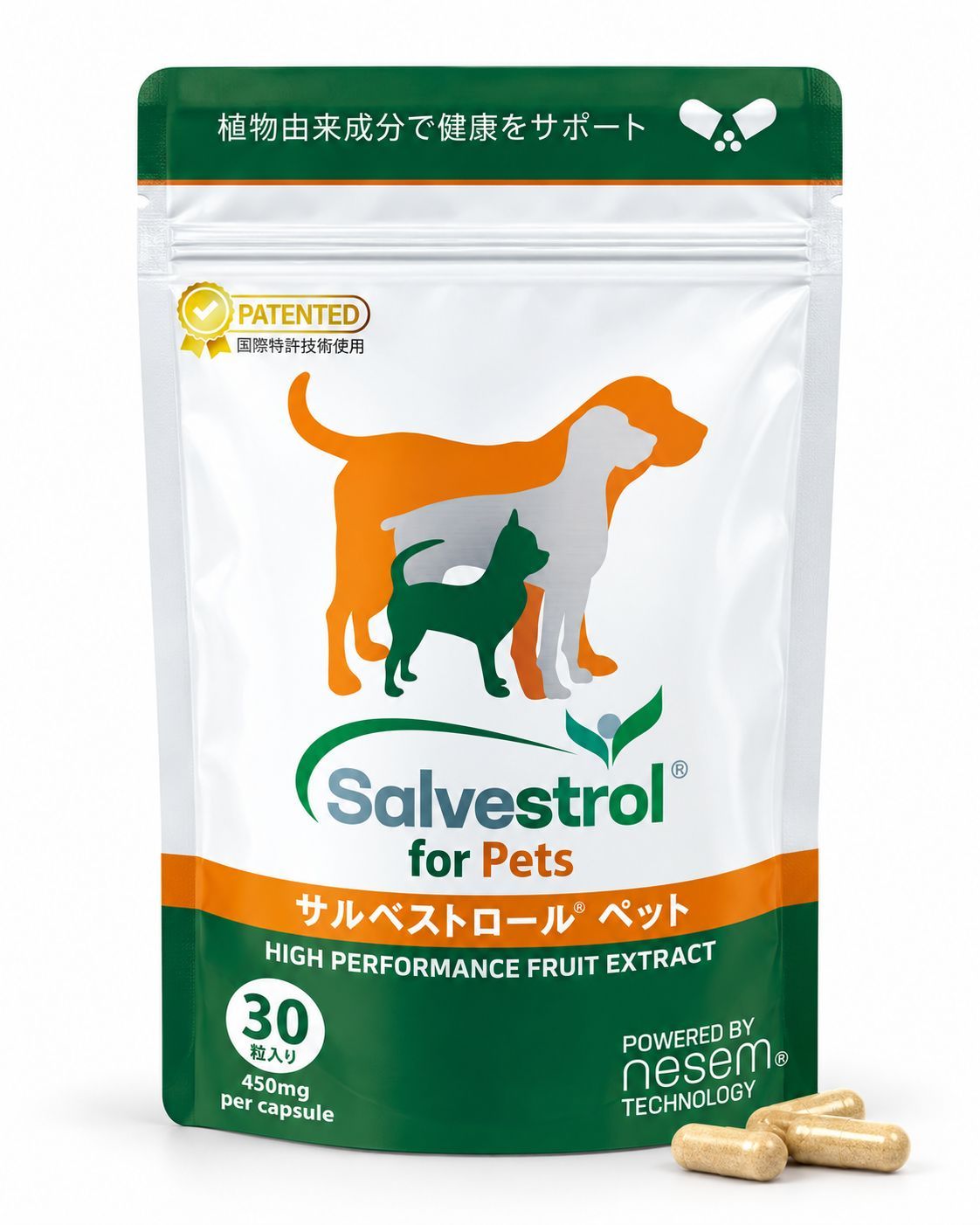

最低購入回数 3回
まとめてお得に続けたい方に
3袋セット 定期購入
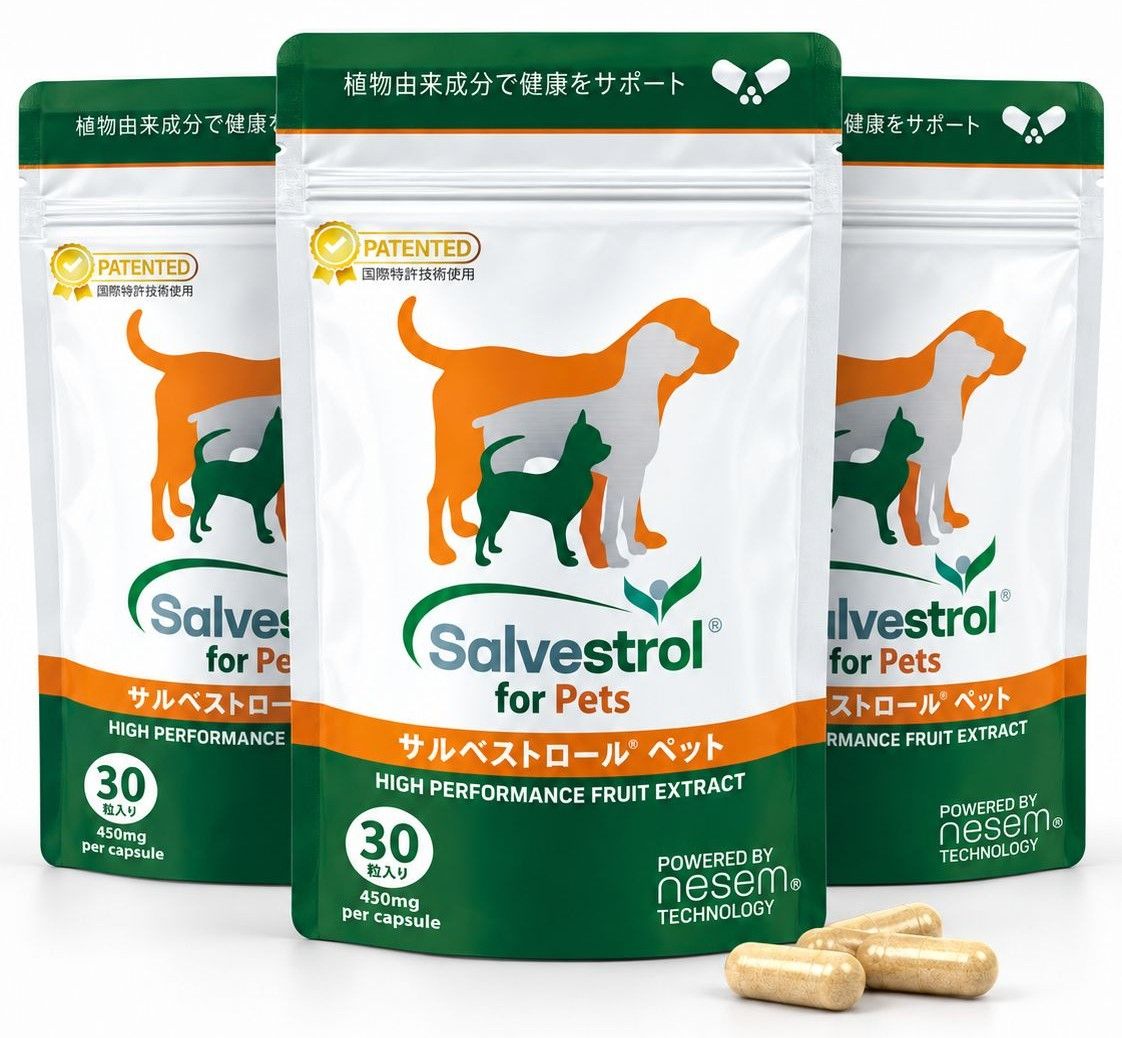

最低購入回数の決まりはありません。
4袋・5袋・6袋セット もご用意しています。
※定期購入商品をご覧いただくには、先にログインをお願いいたします。
定期購入の流れ
かんたん3ステップでお申し込みいただけます。
個数を選ぶ
ご希望の定期購入商品(1から6袋)を選択
お届けサイクルを選ぶ
1か月・2か月・3か月から選択
ご注文
内容を確認して注文を確定
マイページから各種変更ができます
ご都合に合わせて、マイページからお手続きいただけます。
お届けサイクルや次回のお届け予定日を変更できます。
スキップ
商品が余った場合などに、次回のお届けをお休みできます。
個数の変更
ご使用量に合わせて、お届けする個数を変更できます。
お届け先の変更
登録しているお届け先を変更できます。
クレジットカード情報の変更
定期購入に使用するカード情報を変更できます。
解約
マイページから定期購入の解約手続きができます。
次回お届け予定日の6日前までに マイページよりお手続きください。
マイページでのお手続き方法
確認したい項目をクリックすると、操作手順をご覧いただけます。
お届けサイクル・次回お届け日の変更方法
※お届けサイクル・次回お届け日の変更は、次回お届け予定日の6日前までにお手続きください。
STEP 01
ログイン
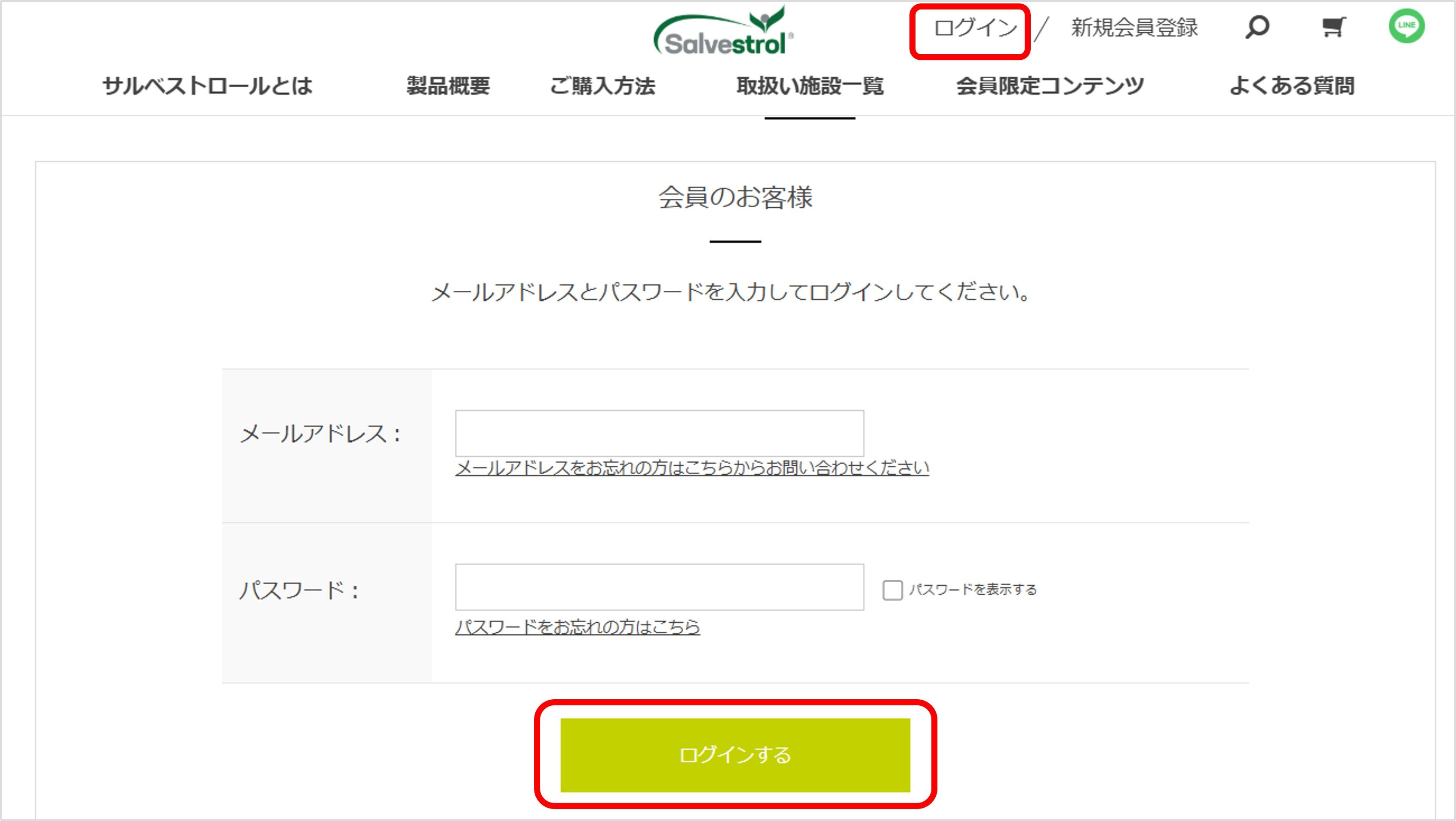
オンラインショップ右上の「ログイン」をクリックし、メールアドレスとパスワードでログインします。
STEP 02
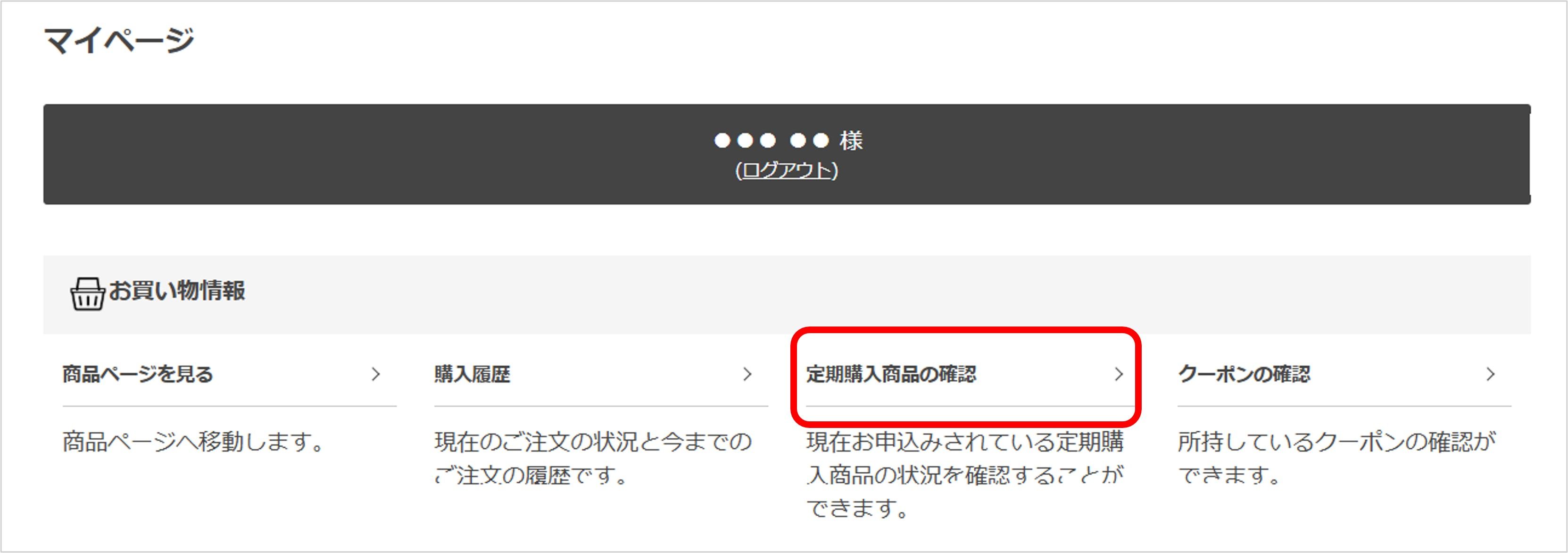
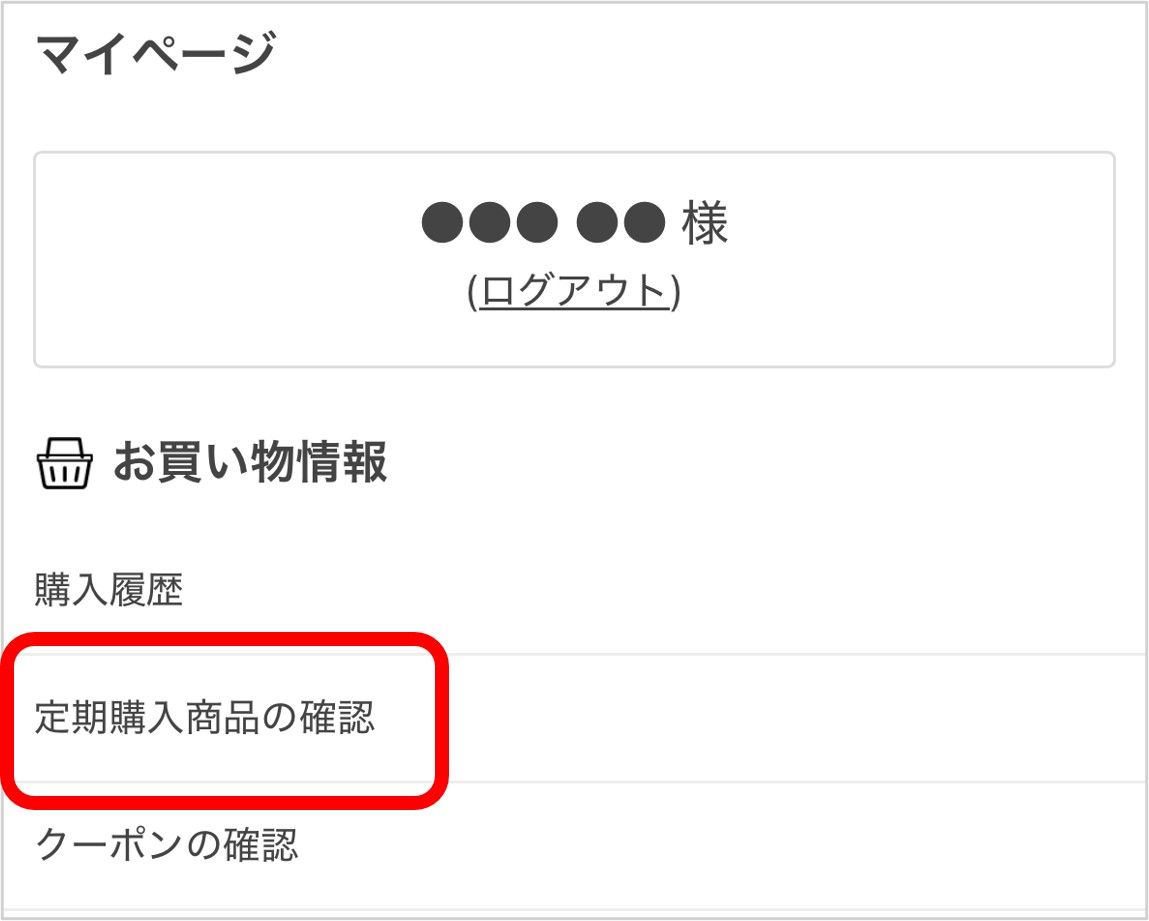
「定期購入商品の確認」をクリック
マイページの「定期購入商品の確認」をクリックします。
STEP 01
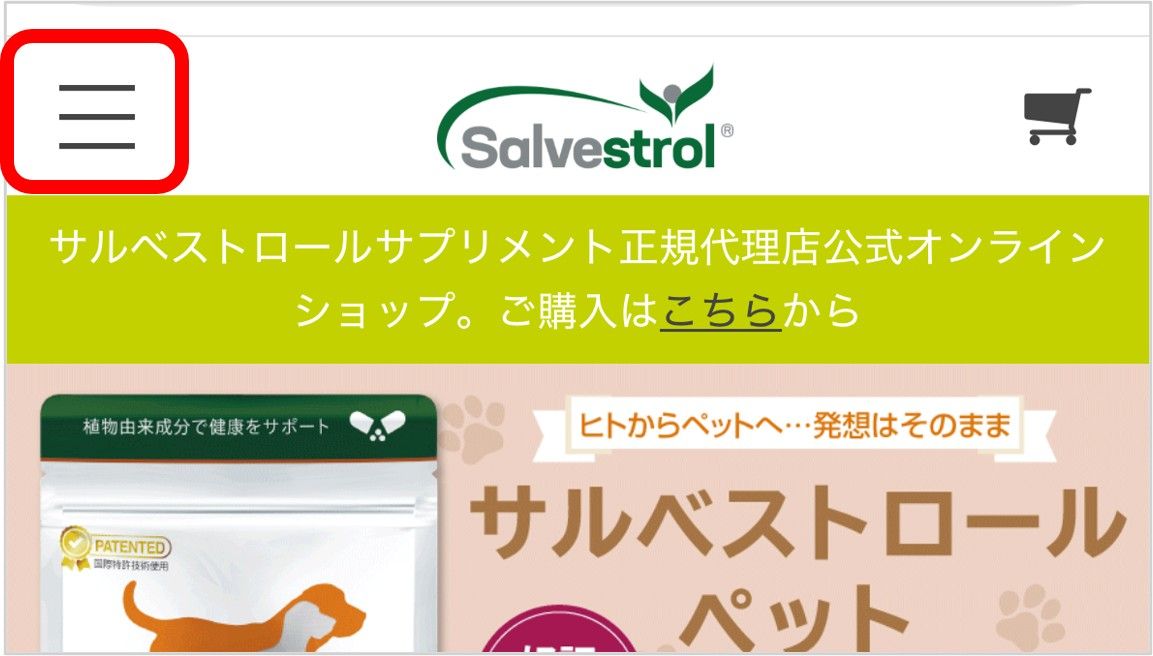
メニューを開く
オンラインショップ左上のメニュー(三本線)をタップします。
STEP 02
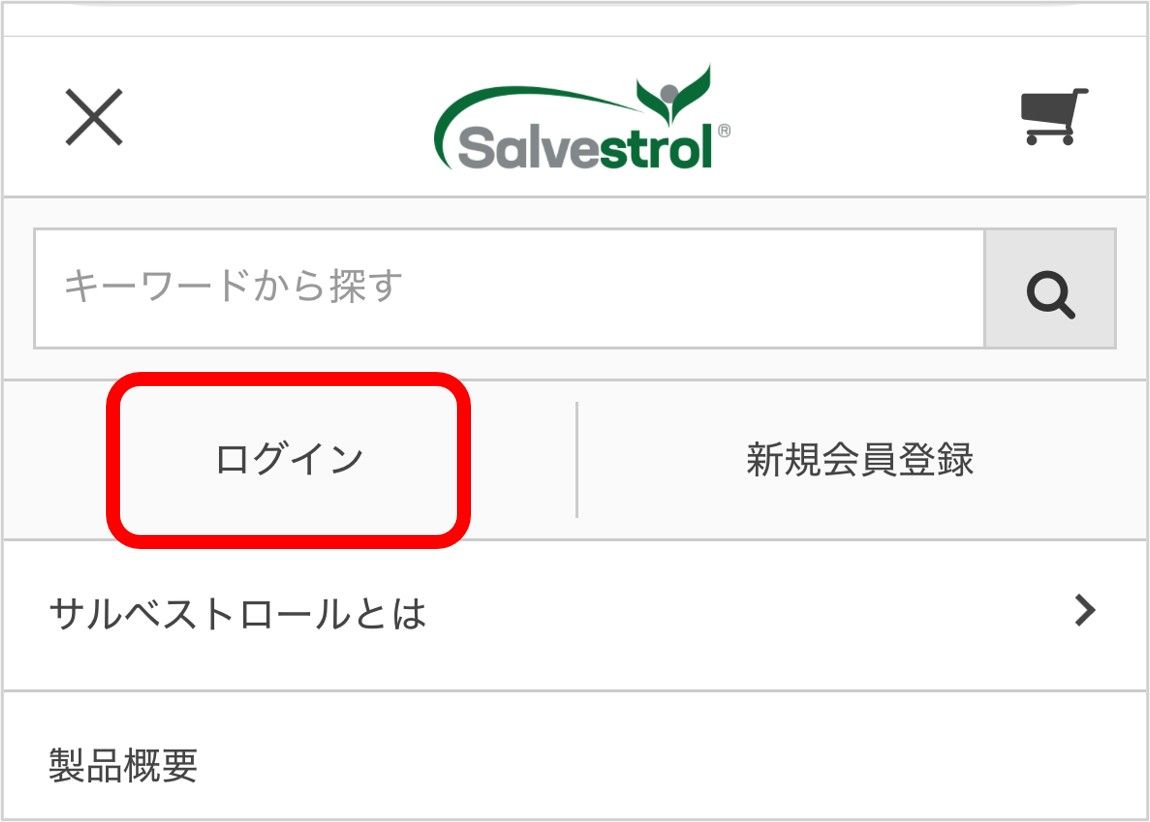
「ログイン」をタップ
メニュー内の「ログイン」をタップします。
STEP 03
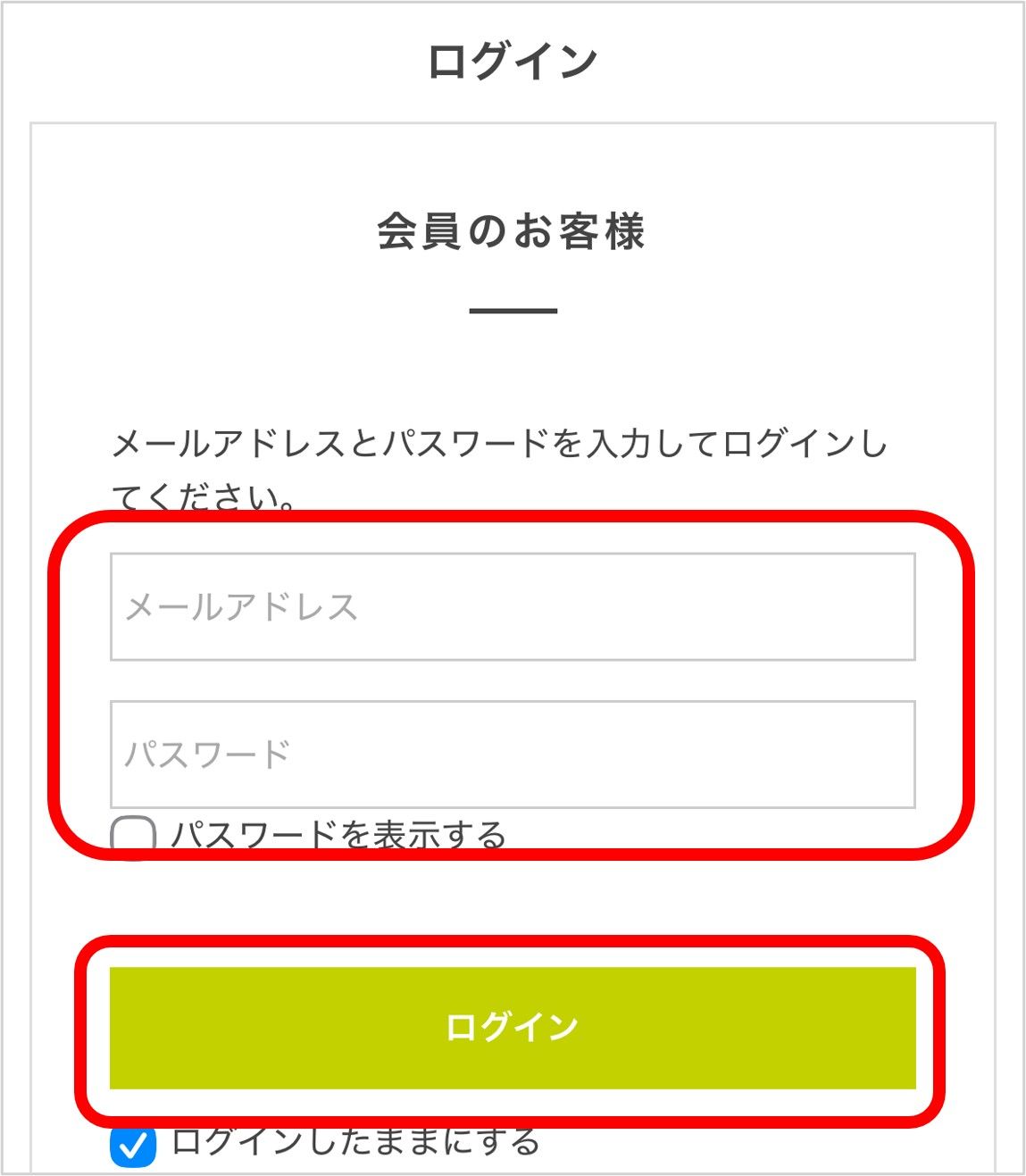
メールアドレスとパスワードでログイン
登録しているメールアドレスとパスワードを入力し、「ログイン」をタップします。
STEP 04
「定期購入商品の確認」をタップ
マイページの「定期購入商品の確認」をタップします。
STEP 03STEP 05
お届けサイクル欄の「変更」をクリック お届けサイクル欄の「変更」をタップ
対象の定期購入情報を開き、お届けサイクル欄の「変更」をクリックします。対象の定期購入情報を開き、お届けサイクル欄の「変更」をタップします。

STEP 04STEP 06
お届けサイクル・お届け日を設定 お届けサイクル・お届け日を設定
(1)お届けサイクルを変更する場合
「毎月」「2か月ごと」「3か月ごと」からご希望のサイクルを選び、日付を設定します。
(2)次回お届け予定日だけを変更する場合
お届けサイクルは変更せず、「タイミング」内の日付だけを変更します。
変更後の次回お届け予定日を確認し、「変更する」をクリックします。変更後の次回お届け予定日を確認し、「変更する」をタップします。
※お届けサイクルを変更する場合は、スキップが取り消されます。

STEP 05STEP 07
確認画面で「OK」をクリック 確認画面で「OK」をタップ
確認画面で「OK」をクリックすると、変更が確定します。確認画面で「OK」をタップすると、変更が確定します。

次回のお届けをスキップする方法
※スキップは、次回お届け予定日の6日前までにお手続きください。
※2回連続でのスキップはできません。
STEP 01
マイページにログイン
オンラインショップ右上の「ログイン」から、 メールアドレスとパスワードを入力してログインします。
STEP 02
定期購入情報を開く
マイページの「定期購入商品の確認」をクリックします。
STEP 01
メニューを開く
オンラインショップ左上のメニュー(三本線)をタップします。
STEP 02
「ログイン」をタップ
メニュー内の「ログイン」をタップします。
STEP 03
メールアドレスとパスワードでログイン
登録しているメールアドレスとパスワードを入力し、「ログイン」をタップします。
STEP 04
「定期購入商品の確認」をタップ
マイページの「定期購入商品の確認」をタップします。
STEP 03STEP 05
次回のお届けをスキップする
対象の定期購入情報に表示されている 「次回お届け予定日」の欄から、 「スキップする」をクリックします。 対象の定期購入情報に表示されている 「次回お届け予定日」の欄から、 「スキップする」をタップします。

STEP 04STEP 06
スキップを確定する
確認画面で「スキップしてよろしいですか?」と 表示されたら、「OK」をクリックして確定します。 確認画面で「スキップしてよろしいですか?」と 表示されたら、「OK」をタップして確定します。

個数変更(商品変更)の方法
※個数変更(商品変更)は、次回お届け予定日の6日前までにお手続きください。
STEP 01
マイページにログイン
オンラインショップ右上の「ログイン」から、 メールアドレスとパスワードを入力してログインします。
STEP 02
定期購入情報を開く
マイページの「定期購入商品の確認」をクリックします。
STEP 01
メニューを開く
オンラインショップ左上のメニュー(三本線)をタップします。
STEP 02
「ログイン」をタップ
メニュー内の「ログイン」をタップします。
STEP 03
メールアドレスとパスワードでログイン
登録しているメールアドレスとパスワードを入力し、「ログイン」をタップします。
STEP 04
「定期購入商品の確認」をタップ
マイページの「定期購入商品の確認」をタップします。
STEP 03STEP 05
「次回以降の変更」をクリック「次回以降の変更」をタップ
対象の定期購入情報に表示されている「次回以降の変更」をクリックします。対象の定期購入情報に表示されている「次回以降の変更」をタップします。

STEP 04STEP 06
変更する商品(個数)を選ぶ変更する商品(個数)を選ぶ
ご希望の個数の定期購入商品を確認し、その商品の「変更する」をクリックします。ご希望の個数の定期購入商品を確認し、その商品の「変更する」をタップします。

STEP 05STEP 07
確認画面で「OK」をクリック確認画面で「OK」をタップ
確認画面で「定期購入商品を変更してよろしいですか?」と表示されたら、「OK」をクリックして変更を確定します。確認画面で「定期購入商品を変更してよろしいですか?」と表示されたら、「OK」をタップして変更を確定します。

お届け先を変更する方法
※お届け先の変更は、次回お届け予定日の6日前までにお手続きください。
STEP 01
マイページにログイン
オンラインショップ右上の「ログイン」から、 メールアドレスとパスワードを入力してログインします。
STEP 02
定期購入情報を開く
マイページの「定期購入商品の確認」をクリックします。
STEP 01
メニューを開く
オンラインショップ左上のメニュー(三本線)をタップします。
STEP 02
「ログイン」をタップ
メニュー内の「ログイン」をタップします。
STEP 03
メールアドレスとパスワードでログイン
登録しているメールアドレスとパスワードを入力し、「ログイン」をタップします。
STEP 04
「定期購入商品の確認」をタップ
マイページの「定期購入商品の確認」をタップします。
STEP 03STEP 05
お届け先の変更画面を開く
対象の定期購入情報に表示されている、 お届け先欄の「変更」をクリックします。 対象の定期購入情報に表示されている、 お届け先欄の「変更」をタップします。

STEP 04STEP 06
変更後のお届け先を選択
変更したいお届け先を選択し、 「変更する」をクリックします。 変更したいお届け先を選択し、 「変更する」をタップします。
変更先の住所が表示されない場合は、マイページの「アドレス帳の新規登録」から登録を行ってください。 登録後、定期購入のお届け先変更画面で住所を選択できます。

クレジットカード情報を変更する方法
※クレジットカード情報の変更は、次回お届け予定日の6日前までにお手続きください。
STEP 01
マイページにログイン
オンラインショップ右上の「ログイン」から、 メールアドレスとパスワードを入力してログインします。
STEP 02
定期購入情報を開く
マイページの「定期購入商品の確認」をクリックします。 マイページの「定期購入商品の確認」をタップします。
STEP 01
メニューを開く
オンラインショップ左上のメニュー(三本線)をタップします。
STEP 02
「ログイン」をタップ
メニュー内の「ログイン」をタップします。
STEP 03
メールアドレスとパスワードでログイン
登録しているメールアドレスとパスワードを入力し、「ログイン」をタップします。
STEP 04
「定期購入商品の確認」をタップ
マイページの「定期購入商品の確認」をタップします。
STEP 03STEP 05
クレジットカード欄の「変更」をクリッククレジットカード欄の「変更する」をタップ
対象の定期購入情報に表示されている、 クレジットカード欄の「変更」をクリックします。 対象の定期購入情報に表示されている、 クレジットカード欄の「変更する」をタップします。

STEP 04STEP 06
カード情報の確認・登録画面へ進む
「クレジットカード情報の確認・登録については こちら」の「こちら」をクリックします。 「クレジットカード情報の確認・登録については こちら」の「こちら」をタップします。

STEP 05STEP 07
メールアドレス・パスワードを入力
本人確認のため、登録しているメールアドレスと パスワードを入力し、「変更する」をクリックします。 本人確認のため、登録しているメールアドレスと パスワードを入力し、「変更する」をタップします。

STEP 06STEP 08
新しいクレジットカード情報を登録
カード会社・カード番号・セキュリティコード・ 有効期限・カード名義人を入力し、 「変更」をクリックします。 カード会社・カード番号・セキュリティコード・ 有効期限・カード名義人を入力し、 「変更する」をタップします。

定期購入を解約する方法
※1袋・2袋セットの定期購入は、3回の継続購入が必要です。
※3袋から6袋セットは、最低購入回数の決まりはありません。
※解約は、次回お届け予定日の6日前までにお手続きください。
STEP 01
マイページにログイン
オンラインショップ右上の「ログイン」から、 メールアドレスとパスワードを入力してログインします。
STEP 02
定期購入情報を開く
マイページの「定期購入商品の確認」をクリックします。
STEP 01
メニューを開く
オンラインショップ左上のメニュー(三本線)をタップします。
STEP 02
「ログイン」をタップ
メニュー内の「ログイン」をタップします。
STEP 03
メールアドレスとパスワードでログイン
登録しているメールアドレスとパスワードを入力し、「ログイン」をタップします。
STEP 04
「定期購入商品の確認」をタップ
マイページの「定期購入商品の確認」をタップします。
STEP 03STEP 05
「解約はこちら」をクリック「解約はこちら」をタップ
対象の定期購入情報に表示されている 「解約はこちら」をクリックします。 対象の定期購入情報に表示されている 「解約はこちら」をタップします。

STEP 04STEP 06
解約理由を選択する
解約する定期購入商品を確認し、 解約理由を選択して「解約する」をクリックします。 解約する定期購入商品を確認し、 解約理由を選択して「解約する」をタップします。

STEP 05STEP 07
解約を確定する
確認画面で「解約してよろしいですか?」と 表示されたら、「OK」をクリックして解約を確定します。 確認画面で「解約してよろしいですか?」と 表示されたら、「OK」をタップして解約を確定します。

よくあるご質問
定期購入についてのよくあるご質問です。
商品が余ってしまった場合はどうすればいいですか?
変更・スキップをご希望の場合は、次回お届け予定日の6日前までにマイページよりお手続きください。
※2回連続でのスキップはできませんので、あらかじめご了承ください。
定期購入の個数は途中で変更できますか?
1袋から6袋セットまでご用意していますので、ライフスタイルやご使用量に合わせてお選びいただけます。
※商品変更後も、初回にお申し込みいただいた商品の最低購入回数の条件は引き継がれます。
例:1袋定期から3袋セット定期へ変更した場合も、1袋定期の最低購入回数3回の条件は引き継がれます。
定期購入ではどの支払い方法が利用できますか?
次回のお届け日はどこで確認できますか?
次回お届け予定日の変更やスキップなども、マイページからお手続きいただけます。
お届け先やクレジットカード情報は変更できますか?
変更方法については、上記の「マイページでのお手続き方法」をご確認ください。
定期購入はいつでも解約できますか?
1袋・2袋セット定期は3回の継続購入が必要です。4回目以降のお届け分から解約が可能です。
3袋・4袋・5袋・6袋セット定期には、最低購入回数の決まりはありません。2回目以降のお届け分から解約が可能です。
解約可能な回数に達している場合は、次回お届け予定日の6日前までにマイページよりお手続きいただけます。
サルベストロール ペットを
定期購入でもっと続けやすく
ご使用量やライフスタイルに合った定期購入商品をお選びください。
定期購入商品を見る >※定期購入商品をご覧いただくには、先にログインをお願いいたします。